Как оплатить коммунальные услуги через сбербанк онлайн
Содержание:
- Оплата квартплаты через Сбербанк Онлайн: способы
- Пошаговая инструкция оплаты
- Оплата ЖКХ в Сбербанке — просто и удобно
- Завершающие действия
- Через терминал
- Через приложение Сбербанк-онлайн
- Что такое долговой ЕПД
- Как происходит оплата
- Открываем личный кабинет в Сбербанке
- Как установить интернет-банкинг
- Куда обращаться если возникли проблемы
- Инструкция по оплате ЖКХ через Сбербанк Онлайн
- Оплата при помощи мобильного приложения
Оплата квартплаты через Сбербанк Онлайн: способы
Для того, чтобы любой категории россиян была доступна услуга по квартплате, Сбербанком предусмотрено целых 5 способов совершения платежной операции: с помощью дистанционных сервисов, с подключением функции автоплатежа, и по старинке – через операционную кассу.
Уплата в банковском отделении
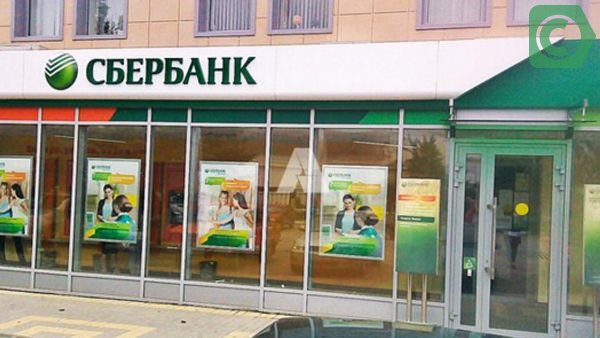
Всё чаще клиентами в оплате услуг в отделении становятся люди старшего возраста
Остановимся на том, как провести платежную операцию в банковском отделении. Это самый традиционный и элементарный вариант. Всю процедуру проведет операционист, и с клиента снимается вся ответственность за правильность заполнения реквизитов. Такой вариант привычен для людей пожилого возраста, не умеющих пользоваться дистанционными сервисами. По этой причине комиссия больше чем при онлайн –операциях. Она составляет 1-3%.
При помощи устройств самообслуживания

Терминалы позволяют почти без очереди совершать любые денежные операции самостоятельно
Функционал устройств самообслуживания рассчитан не только для снятия, перевода денег, но с помощью терминалов и банкоматов можно ежемесячно вносить плату за квартиру. Сначала плательщику надо определиться, как будут перечислены средства – наличными или с помощью банковской карты. В основном схема платежа сходна для обоих вариантов, но первый шаг отличается. Для оплаты с помощью пластика понадобиться:
- вставить карточку и ввести ее ПИН-код;
- в главном меню нажать «Платежи в регионе»;
- откроется страница, которая подходит и для уплаты наличными (во втором варианте она откроется при касании пальцем к экрану терминала);
- дальше все действия происходят одинаково, как для уплаты карточкой, так и наличными;
- необходимо найти получателя оплачиваемой услуги;
- нажать «Платежи» и с группы выбрать конкретного поставщика;
- второй вариант поиска получателя – по ИНН или по названию организации;
- определив получателя, создать платеж, используя подсказки терминала;
- если на квитанции есть штрих-код, поднести ее к сканеру, в другом случае внести параметры самостоятельно;
- повторно проверить внесенные реквизиты и подтвердить транзакцию;
- о завершении операции свидетельствуют чек на сдачу и чек-ордер.
Для удобства и экономии времени можно сформировать Личный кабинет – кликнуть на «Сохранить в Личном кабинете», а в дальнейшем для входа указать свой телефонный номер.
Вам может быть интересно:
Как оплатить кредит онлайн?
Через Сбербанк Онлайн

Ежемесячная квартирная плата- неизбежное событие для каждой семьи
Как оплатить квартплату через Сбербанк Онлайн? Первоначально надо получить доступ к сервису. Это можно сделать 2 способами:
- при помощи банковской карточки в устройстве самообслуживания получить идентификатор пользователя и постоянный пароль для дальнейшего входа в систему;
- при самостоятельной регистрации на сервисе, используя номер карты.
Как оплачивать квартплату через Сбербанк Онлайн – инструкция:
войти на сайт, используя полученный идентификатор, пароль и в качестве подтверждения входа – одноразовый пароль;
войти на главную страницу сервиса и в меню выбрать «Переводы и платежи»;
пользователь окажется на собственной странице, где в правом верхнем углу указаны его ФИО;
в этом же разделе чуть ниже находиться раздел «Оплата покупок и услуг» для конкретного региона (в данном случае региона пользователя);
в подразделе «ЖКХ и домашний телефон» обратить внимание на первую строку «Квартплата» и кликнуть на нее;
из открывшегося перечня организаций открыть своего поставщика услуг;
заполнение реквизитов может быть автоматическим и пользователю потребуется на этой стадии только указать собственный лицевой счет и период уплаты;
если реквизиты не заполнены, то система выдаст подсказку по правильному их заполнению (нажать на «Образец квитанции»);
если не удастся найти организацию-поставщика в списке, то перевод можно осуществить по реквизитам, нажав аналогичную строку, и самостоятельно внести все данные из квитанции;
нажать «продолжить» и деньги спишутся автоматически;
операция переходит в категорию «Исполнено», свидетельство тому – квитанция;
для последующих платежей сохранить реквизиты в виде шаблона.
При помощи мобильного приложения

Совершение платежей с помощью мобильных приложений — самый прогрессивный вариант
Алгоритм оплаты квартплаты при помощи мобильного приложения Сбербанк Онлайн идентичен с перечислением на полноценной версии сервиса. Нюанс есть только в начале работы. Потребуется предварительно создать шаблон перевода на компьютере, а затем с его помощью осуществлять перечисление денег за квартиру с любого мобильного устройства и в любом месте, где есть подключение интернета.
Пошаговая инструкция оплаты
Сначала нужно войти в личный кабинет на сайте банка. Для телефона – скачать приложение «мобильный банк», на компьютере – набрав в поисковой строке «Личный кабинет Сбербанк онлайн»; квитанция, телефон должны быть под рукой – для указания, проверки данных, проведения платежей (их придется подтверждать кодами из смс). Для входа справа в верхнем углу есть кнопка «Войти». Если есть сомнения в правильности совершаемых действий – воспользоваться помощью на сайте.
Дальнейшие действия выглядят так:
- Клиент выполняет авторизацию на странице банка. Для этого нужно набрать логин, пароль. При этом для входа будет выслан код по смс, который следует получить и ввести в запросное окно.
- После входа открывается главное окно программы, где отражаются все открытые счета плательщика в Сбербанке. Для оплаты перейти с главной страницы на «Платежи и переводы».
- Ниже на станице существует необходимый подраздел – «Оплата покупок и услуг – все регионы». Для облегчения поиска необходимого поставщика выбрать нужный регион, нажав на «все регионы». После выбора региона предлагается выбрать район или город. Если планируется совершать ежемесячно одни и те же платежи на одной территории, рекомендуется сохранить выбор, тогда его не придется повторять каждый раз.
- Можно сразу в имеющейся строке набирать ИНН или расчетный счет поставщика коммунальных услуг, взяв реквизиты из квитанции на ЖКУ, но проще воспользоваться уже имеющимися данными системы – тогда вероятность ошибок будет сведена к минимуму. Для этого выбрать рубрику «ЖКХ и домашний телефон» и ту услугу, которую собираетесь оплатить.
- Если нужной организации нет – попробовать поиск по ИНН, не нашлась – ввести банковские реквизиты вручную (ИНН, расчетный счет, БИК банка).
- Далее необходимо вводить по запросу дополнительные сведения, зависящие от вида услуги – например, какой именно платеж.
- Выбор счета, с какого спишутся денежные средства. При этом открываются все счета, принадлежащие плательщику в Сбербанке, кликнуть на необходимый.
- Для жилищно-коммунальных услуг указывается лицевой счет. Если счет указан несуществующий – программа сообщит, что счет не найден.
- Верный лицевой счет – открывается окно с найденными данными, принадлежащими плательщику – их стоит проверить, точно ли указана соответствующая показаниям счетчиков и тарифу сумма, либо указать показания приборов учета.
- Согласиться с той суммой, что уже показывается на основании сведений из жилищно-коммунальной компании или заплатить другую – право плательщика.
- Все внесли, проверили – активируем кнопку «Оплатить».
Подтверждаем совершение платежа паролем из присланного банком сообщения. Это действие является завершающим при оплате коммуналки.
Оплата ЖКХ в Сбербанке — просто и удобно
Оплачивать ежемесячные услуги жилищно-коммунальных хозяйств — дело рутинное, но без этого не обойтись. Электроэнергия, отопление, уборка мусора — все это на плечах коммунальщиков. Платить нужно в срок, поэтому каждый месяц в пунктах оплаты ЖКХ печальная картина: людская очередь, желающая поскорее оплатить квитанции.
Клиенты Сбербанка уже давно смогли избавить себя от лишней траты времени в очередях. Все, что требуется: карта Сбербанка и выход в интернет.
Шаг первый
Для возможности производить оплату коммунальных услуг, нужно получить данные для работы в Сбербанк Онлайн. Логин и пароль дают доступ к Личному кабинету клиента Сбербанка, в котором доступны все виды финансовых операций, в том числе и оплата услуг.
Шаг второй
В разделе переводов и платежей нужно выбрать пункт «Оплата ЖКХ». В данном меню откроются пункты:
- Электроэнергия;
- Квартплата;
- Водоснабжение;
- Домофон и услуги охраны;
- Газ;
- Теплоснабжение;
- Домашний телефон
Следует выбрать нужный раздел. Далее откроется список жилищно-коммунальных компаний, работающих в Вашей области или крае.
Нужно перейти на нужную вкладку и выбрать участок, к которому относится Ваш город (деревня).
Теперь Вам потребуется квитанция-счет об оплате нужной услуги ЖКХ. В ней содержатся все необходимые для оплаты данные.
У каждого клиента коммунальных компаний есть лицевой счет. Он уникален и потребуется для онлайн оплаты услуг.
После ввода лицевого счета система Сбербанк Онлайн автоматически покажет почтовый адрес плательщика услуг. Если адрес неверный или не определен, проверьте правильно ли Вы ввели цифры лицевого счета.
В строке сумма к оплате проставить нужную сумму, выбрать счет, с которого будет происходить оплата, и подтвердить платеж.
После совершения операции можно сохранить скан электронного чека и при необходимости распечатать его. Такой чек является документом оплаты, и может быть предоставлен в коммунальные службы для подтверждения факта оплаты услуг.
Шаг третий
Сбербанк предлагает своим клиентам раз и навсегда избавить себя от рутинных платежей. Сервис «Автоплатеж» будет оплачивать услуги ЖКХ по шаблонам, заданным пользователем.
Для этого требуется выбрать периодичность платежа, сумму, назначение платежа и забыть о стоянии в очередях для оплаты коммунальных услуг.
Данные могут быть откорректированы (актуально при смене реквизитов жилищно-коммунальной компании). Сумма оплаты за электроэнергию и водоснабжение всегда разная, поэтому можно установить максимальную сумму оплаты, а можно совершать дополнительный платеж.
Может ли система ошибаться?
Каждое действие пользователя Сбербанк Онлайн требует подтверждения. Каждый этап заполнения шаблонов показывает плательщику, правильно ли внесены платежные данные. В случае неверного ввода система укажет: «Лицевой счет не существует. Проверьте ввод данных».
Но если по недоразумению Вы умудрились оплатить чужие счета, это поправимо. Следует обратиться в офис Сбербанка с паспортом и платежными документами (квитанцией ЖКХ), сотрудник банка аннулирует платеж по чужим реквизитам и перенаправит деньги на нужный счет.
Большинство клиентов Сбербанка с успехом пользуются оплатой различных услуг через интернет-систему Сбербанк Онлайн. Возможно оплачивать не только услуги коммунальных служб, но и телевидение, интернет, налоги, мобильную связь.
Сфера оплаты и переводов в интернете становится все шире, позволяя совершать покупки, платежные операции, пополнение счетов без посещения банка.
Оцените преимущества новых технологий Сбербанка, экономьте время и оплачивайте счета вовремя.
</span>
Дистанционная форма оплаты коммунальных услуг стала пользоваться популярностью в России. Электронный перевод экономит время налогоплательщиков и позволяет избежать длинных очередей. Возможна ли оплата ЖКХ через Сбербанк без комиссии и какие проблемы могут возникнуть при переводе?
Завершающие действия
Если все данные введены правильно, нажимается кнопка «Продолжить». Для выполнения операции система пришлет на мобильный телефон код подтверждения и предложит еще раз проверить сумму и реквизиты платежа. Ввести код и подтвердить действие. На телефон придет еще одно сообщение об исполнении платежа, а в кабинете статус операции сменится на «Исполнен». Следует помнить, что оплата услуг возможно только со счета банковской карты. Комиссия за платежи не взимается, если операции проводятся в своем регионе и с карты, привязанной к мобильному банку. Если клиент планирует повторять подобные операции, лучше в кабинете сохранить шаблон. Тогда можно не вводить каждый раз данные, а только вписывать сумму и выбирать карту, с которой она будет списываться.
Через терминал

Терминалы самообслуживания дают возможность совершать различные платежные операции, в том числе оплачивать квитанции ЖКХ. Оплата услуг через банкомат или терминал Сбербанка осуществляется как с использованием карты, так и наличными деньгами. Найти терминал легко – на официальном сайте банка есть информация об их местонахождении.
Инструкции для совершения платежей за коммунальные услуги через терминал или банкомат сбербанка зависят от способа оплаты – наличными или картой.
Оплата картой
Такой способ доступен только клиенту банка и представляет собой последовательность следующих действий:
- Вставьте карту в устройство и введите пароль.
- Нажмите на вкладку «Платежи и переводы» или «Оплата услуг».
- Выбирайте группу «Коммунальные платежи» или «Оплата ЖКХ».
- Определите способ ввода данных: вручную или используя штрихкод. При выборе второго способа, все данные квитанции вводятся автоматически.
- Если выбран первый способ ввода, выберете получателя платежа.
- Затем из квитанции вводится код плательщика.
- После ввода кода вводится период оплаты: месяц и год.
- Устройство запросит показания счетчиков. Если вы собираетесь вводить их, нажмите «Да», при отказе «Нет».
- Затем устройство предоставит возможность ввести сумму пени. Если она отсутствует, выберите «Нет» и нажмите «Далее».
- На экране автоматически появится сумма оплаты, которая уже находится в системе банка.
- После нажатия кнопки «Продолжить» на экране будут отображены все введенные данные, которые следует внимательно проверить. Если обнаружена ошибка в данных, воспользуйтесь кнопкой «Исправить».
- Нажмите кнопку «Оплатить» и дождитесь выдачи чека.
Если операция совершена успешно, с вашей карты снимется указанная сумма, а на телефон придет sms-информирование о списании средств.
Платеж наличными деньгами
Порядок оплаты квитанции «за коммуналку» наличными средствами несколько отличается:
- Выберите пункт «Платежи наличными»
- Затем выбрать вкладку «Поиск получателя платежей».
- В появившемся окне выбираем нужный пункт поиска. Самый удобный – поиск по штрихкоду, но он есть не на всех квитанциях. Поиск по ИНН предполагает введение номера налогоплательщика получателя из платежного документа. Если оба способа вам не подошли, осуществите поиск по названию. Дальнейшие действия рассмотрим на примере второго способа поиска.
- В появившемся окне вводим номер ИНН и нажимаем кнопку «Продолжить».
- При корректном вводе появится наименование организации, предоставляющей услуги.
Следующие пункты аналогичны пунктам 6 – 11 предыдущей инструкции. Далее система предложит внести деньги в купюроприемник. Так как выдача сдачи не предусмотрена, пользователю будет предложено перевести остаток на счет телефона или благотворительность. После внесения средств аппарат выдаст чеки об оплате и сдаче.
Бывают ситуации, когда средства не доходят до получателя. Тогда необходимо проверить введенные реквизиты и обратиться за помощью к сотрудникам банка.
Обязательно сохраняйте полученные квитанции за оплату ЖКХ в течение трех лет. Их наличие докажет факт оплаты в случае не зачисления средств на счет поставщика.
Через приложение Сбербанк-онлайн
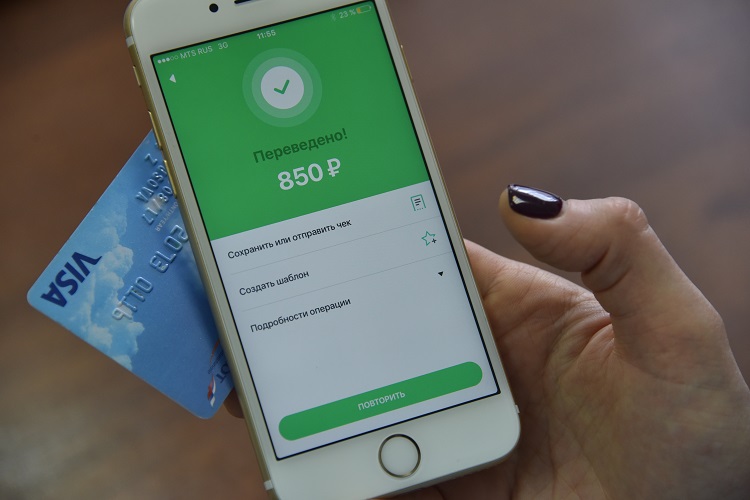
Оплатить коммунальные услуги, можно не выходя из дома, использовав приложение «Сбербанк-онлайн». Для этого необходимо иметь карту банка, доступ в интернет, а также подключить услугу sms-информирования «Мобильный банк».
Порядок совершения платежа следующий:
- Зайдите в «Сбербанк онлайн» через компьютер или мобильное приложение.
- Выберете меню «Платежи» и найдите пункт «ЖКХ и домашний телефон».
- Выберите нужный пункт меню, например, «квартплата».
- Используя поиск, найдите поставщика услуг (в примере, фонд капитального ремонта).
- В мобильной версии приложение даст на выбор два способа ввода данных: отсканировать штрихкод или ввести данные вручную. При использовании ПК – только ручной ввод.
- Приложение запросит ввести данные лицевого счета пользователя и номер банковского счета получателя. Вся нужная информация есть в квитанции.
- После ввода данных появится информация о периоде перевода, адреса плательщика и суммы платежа. Если все данные верны, нажимаем «Продолжить».
- На экране появится меню «Подтверждение». После внимательной проверки всех данных нажимаем кнопу «Подтвердить по SMS» для оплаты с использованием ПК и «Подтвердить» при использовании мобильного приложения. Для подтверждения оплаты, введите код из SMS.
После подтверждения оплаты на экране появится квитанция об оплате, которую нужно сохранить и, по возможности, распечатать.
Статус перечисления можно проверить в разделе «История платежей». Если операция по каким-то причинам не прошла, деньги вернутся на счет плательщика. В приложении есть возможность сохранить данные регулярных платежей в пункт «Шаблон».
Помимо платежа через интернет, оплатить квитанции за коммунальные услуги с карты можно, подключив опцию «Автоплатеж ЖКХ» от сбербанка.
Услуга «Автоплатеж»
Бесплатная услуга «Автоплатеж ЖКХ» от Сбербанка направлена на регулярную и своевременную квартплату. Подключить услугу можно:
- в приложении «Сбербанк – онлайн» в пункте «Мои автоплатежи»;
- с помощью терминалов самообслуживания, зайдя в раздел «Платежи и переводы», далее «Мои платежи», затем «Автоплатежи»;
- в любом отделении банка.
Прежде чем подключить услугу, клиенты хотят знать, как работает автоплатеж. Банк за сутки информирует клиента путем отправки SMS о предстоящем списании средств. В назначенный срок с карты клиента списывается сумма за газ, электроэнергию и другие коммунальные услуги. Автоплатеж может совершаться по выставленному счету (например, оплата за свет или за водоснабжение зависит от индивидуального потребления) или быть фиксированным.
Отключить услугу «автоплатеж за ЖКХ» можно несколькими способами:
- через Сбербанк – онлайнв соответствующей вкладке. Если у вас несколько автоплатежей, выберете тот, от которого хотите отказаться;
- отправив SMS. На номер 900 необходимо отправить сообщение «Автоплатеж-»;
- через устройство самообслуживания. В пункте «Информация и сервис» или «Мобильный банк» ищем вкладку «Автоплатеж», выбираем «Отключить»;
- по телефону горячей линии Сбербанка. Для этого надо позвонить по телефону 8-800-555-55-50, попросить оператора отключить услугу и назвать требуемые данные о себе;
- через отделение банка. Любой специалист и консультант поможет отключить данную услугу.
Данный способ не требует постоянного внесения данных и слежения за датой платежа. Банк сам напомнит срок оплаты и спишет необходимую сумму.
Что такое долговой ЕПД
ЕПД – это удобный формат оплаты коммунальных услуг в Москве. Управляющая компания передает данные от жильцов в муниципальные учреждения, которые формируют общую квитанцию для всех видов услуг.
Это удобно и для жильцов – они получают один документ вместо нескольких, и для управляющей компании – не их функции в вопросе оплаты сводятся к передаче данных, и для муниципальных органов – облегчает сбор данных по оплате коммунальных услуг.
Долговой ЕПД отличается от обычного тем, что в нем представлены услуги, за которые жилец имеет долг. Для этого отведена специальная графа – задолженность по ЖКХ. Суммы долга указываются за каждый месяц в течение года. Если задолженность больше года – указана общая сумма.
Долговой ЕПД в квитанции
Долговой ЕПД может приходить в нескольких вариантах – в квитанции за коммунальные услуги есть отдельные графы для долга и перерасчета, в которых указываются соответствующие цифры, если они есть.
Как формируется
Обычная квитанция за коммунальные услуги приходит после того, как закончился месяц, который нужно оплатить. Т.е. квитанция за сентябрь приходит в начале октября.
Долгом считается та сумма, которую нужно было заплатить в предыдущем месяце (до оплачиваемого месяца, т.е в случае сентябрьской квитанции – август и ранее). В долговом ЕПД она указывается за каждый месяц, если время задержки платежа меньше года.
В каких случаях применяется
Несмотря на то, что долг начисляется с предыдущего месяца, специальный долговой ЕПД оформляется, если долг более двух месяцев. Таким образом, периоды оплаты выглядят так:
- Квитанция пришла в октябре;
- Период оплаты – сентябрь;
- Если не заплачено за август – это долг;
- Если не оплачены июль и август или больше месяцев – приходит долговой ЕПД.
Отличия между обычным ЕПД и долговым
Долговой ЕПД, если он не оформлен внутри квитанции, выглядит как квитанция розового цвета, в которой отдельно выделены те услуги, за которые есть долг.
Это сделано специально, чтобы долговой документ было легко отличить визуально от обычной квитанции.
Как происходит оплата
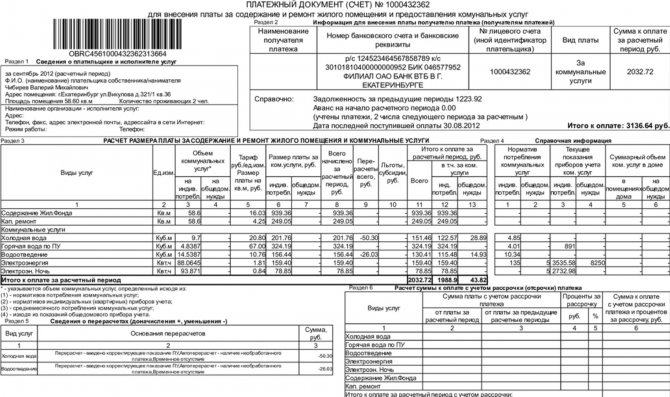
Как оплатить квартплату через «Сбербанк Онлайн»? Инструкция следующая. Итак, вы нашли организацию, услуги которой собираетесь оплатить. После ее выбора появится окно, где вы должны будете ввести свои данные. Необходимо будет указать номер вашего лицевого счета, адресные данные, показания счетчика. Для оплаты газа нужно знать личный номер потребителя, состоящий из десяти цифр. В поле «Услуга» будет предоставлен выбор, платите ли вы по счетчику или по тарифу. Номер своего лицевого счета можно посмотреть в квитанции.
Также в поле «Оплата с…» нужно будет выбрать источник списания средств. Выберите одну из ваших карт или счет. После заполнения поля «Сумма» нажимайте на кнопку «Продолжить».
Обновившаяся страница покажет вам введенные данные. Тщательно их проверьте. Если ошибок нет и вы все указали верно – нажимайте на кнопку «Подтвердить по СМС». На ваш телефон поступит СМС-сообщение с кодом подтверждения. Введите его, нажмите «Подтвердить». После этой операции платеж будет принят к исполнению. На обновившейся странице вы сможете посмотреть его статус – в обработке или исполнен.
Внизу страницы вам будет предложено сохранить успешный платеж как шаблон. В дальнейшем это позволит сэкономить время и не вводить повторно ваши реквизиты. Для ежемесячных регулярных платежей не придется менять даже сумму. Вся оплата будет выполняться за несколько минут.
Нужно сказать, что в некоторых случаях платеж необходимо подтвердить у специалиста Сбербанка. Это необходимо для того, чтобы удостовериться, что отправитель платежа именно вы, а не злоумышленник. Таким образом, мы подробно рассмотрели вопрос о том, как оплатить квартплату через «Сбербанк Онлайн» по лицевому счету.
Открываем личный кабинет в Сбербанке
У нас есть пенсионная пластиковая карта. Можно в Сбербанке обратиться с просьбой получить чек с логином, паролем для входа в личный кабинет Сбербанк-онлайн (СБОЛ).

Терминал выдаст длинный чек с одноразовыми паролями для входа в СБОЛ. Логин и пароль лучше переписать крупно и чётко куда-нибудь, но чтобы не потерять и не обнаружить перед другими. Цифры с чековой ленты могут обесцветиться и исчезнуть. Если лень искать нужную информацию, её можно запомнить. Чем чаще будете пользоваться СБОЛ, тем быстрее запомните и пароль, и логин вашего личного кабинета.
Если что-то не будет получаться в дальнейшем при оплате чего-либо через личный кабинет, а дома не окажется никого сведующего в этом, раздобудьте номер телефона техподдержки СБОЛ. Вежливые девочки-консультанты вас терпеливо выслушают и обязательно подскажут – куда чего нажимать. А пока попытаемся сами пройти путь оплаты услуг ЖКХ по-домашнему.
В поисковой системе (можно Яндекс) вводим в строчку «Сбербанк». Система выдаст много сайтов. Выбираем и нажимаем «Сбербанк Онлайн. Вход в личный кабинет».

Может открыться демонстрационный сайт, где будет куча рисунков с указаниями, стрелочками, кружочками. Это нам не подходит. Выбираем сайт со значком Сбербанка – зелёный кружочек с ёлочками вверх, логотип банка. Собственно вот та самая ссылка: https://online.sberbank.ru
Нам нужно то, где вверху слева появится окно: Логин/Пароль. В строчку Логин вбиваем 10 цифр с чековой ленты (вы переписали эти цифры, чтобы лучше видеть), предварительно переводим регистр клавиатуры на латиницу (у всех по-разному это делается, поинтересуйтесь у членов семьи) и большими буквами.

В строчку Пароль – цифры и знаки второго переписанного нами ряда. Выскочит табличка с текстом: «Вам отправлен SMS-пароль». На мониторе картинка сменится, будет видно, куда надо вбить 4 цифры кода. Они придут вам в смс от «900». Цифры вбили, нажали «Enter» (эту большую клавишу нажать легче, чем целиться мышкой в зеленое окошко «Подтвердить»).

Раскроется ваша «Главная» страница (наверху в зелёной полосе она высветится оранжевым), где указаны все счета, карты и суммы на них. Рассмотрите, что написано сверху, сбоку, внизу. Никто ведь не торопит, не раздражается. Много интересного и нужного можно там увидеть.
Нажимаем следующий сектор на зелёной полосе: «Переводы и платежи». Откроется другая страница, идём мышкой вниз до строки большими чёрными буквами: Оплата покупок и услуг. Название вашего региона. Ещё пониже увидим: ЖКХ и домашний телефон. Из строчек ещё пониже выбираем, за что надо заплатить.

Очень удобно пользоваться файлом, который вы для себя создадите – наберите список всех платежей:
- свет;
- тепло;
- квартира;
- телефон;
- домофон;
- кабельное;
- детский сад; …

Он может пополняться вами. Напротив каждой строчки проставляете из книжек, квитанций номер лицевого счёта (всё остальное уже выложено в реестре соответствующих служб, нам заполнять больше ничего не надо). Ваша шпаргалка будет выглядеть примерно так:
- Свет – 1234567891.
- Тепло – 123456789 и т.д.
Как установить интернет-банкинг
Сразу скажем, что для пользования банковским интернет-сервисом не требуется специальных знаний и навыков: программы рассчитаны на среднестатистического гражданина, имеющего базовые познания об интернете. Интерфейс Сбербанк Онлайн удобный и простой: пользователь видит все свои счета и карты, может по активным ссылкам совершать те или иные операции, оплатить коммуналку через Сбербанк Онлайн или услуги связи.
Но вначале нужно пройти регистрацию и получить коды доступа в личное закрытое интернет-пространство. Это можно сделать несколькими способами, по выбору клиента:
- В отделении банка, обратившись к консультанту. Потребуется предъявить паспорт. Специалист составит договор, выдаст конверт с идентификатором. Активировать аккаунт можно на официальном сайте Сбербанка;
- Через банкомат, по системе одноразовых паролей. Этот способ будет актуален для клиентов, у которых временно отсутствует доступ к мобильному телефону. Банкомат выдаст чек с одноразовыми паролями. Дополнительных смс-кодов не потребуется. Стоит знать, что один чек содержит 10 паролей, и чтобы регулярно оплачивать онлайн коммунальные услуги, придется совершать частые походы к банкомату;
- Самостоятельно, через интернет. Нужно зайти на страницу регистрации в Сбербанк Онлайн и ввести номер карты. Пользователь получит смс, содержащее цифровой код.
Есть еще один важный момент, о котором стоит знать, желающим оплачивать коммунальные услуги через Сбербанк Онлайн: можно использовать полную или мобильную версии интернет-банкинга. Например, установив приложение на планшете iPad, не нужно подтверждать свои операции смс-кодами. А если входить в банкинг через интернет на стационарном компьютере, потребуется телефон или система одноразовых паролей. Выбор, как оплачивать, делает сам пользователь, исходя из личных предпочтений.
Мы напоминаем о необходимости соблюдать меры безопасности:
- Нельзя передавать другим лицам идентификаторы к своему Сбербанк Онлайн;
- Если оплата коммунальных услуг через Сбербанк Онлайн проводится по клиентскому компьютеру в общественном месте (аэропорту, зале ожидания и пр.), нельзя оставлять открытыми личные аккаунты в интернет-банкинге;
- При утере или краже банковской карты либо реквизитов личного интернет-банкинга, нужно провести блокировку счетов, позвонив в банк.
Куда обращаться если возникли проблемы
На форумах, посвященных Сбербанку Онлайн часто можно встретить сообщения, типа: «Не могу оплатить тарифы ЖКХ». Скорее всего, проблема заключается в том, что между банком и организацией не заключен договор.
Иногда возможны сбои в самой системе. Так, несколько лет назад на сайте Сбербанка нельзя было сохранить шаблон для повторного использования и все платежи каждый раз приходилось заполнять с самого начала.
Если есть проблемы с совершением операций в Сбербанк Онлайн – попробуйте несколько раз повторить действие. В то же время, следите за списком совершенных операций, чтобы вместо одной оплаты не совершить несколько.
Если банковская операция так и не проходит – необходимо обращаться в службу поддержки за разъяснением. Сделать это можно через чат на сайте Сбербанка, или позвонив по номеру 8800-555-5550.
На сегодняшний день клиенты Сбербанка имеют самое выгодное положение в отношении онлайн-платежей. Система Сбербанк Онлайн уже давно устоялась и выдает минимальное количество сбоев.
Также, в системе не только удобно платить за счета из ЖКХ, но можно делать это либо без комиссии совсем, либо с минимальной комиссией, в то время как с электронного кошелька Qiwi снимают до 2.5% за каждую совершенную операцию.
Инструкция по оплате ЖКХ через Сбербанк Онлайн
Если есть компьютер и доступен интернет, то легче всего оплачивать ЖКХ через Личный кабинет Сбербанка. Для этого требуется выполнить ряд последовательных действий:
- Зайти на сайт Сбербанка Онлайн.
- Вбить в окно авторизации логин и пароль.
- На первой странице ЛК сверху кликнуть по «Платежам и переводам».
- Опуститься вниз и из перечня ЖКХ-услуг (вода, ПТС, электроэнергия) отметить нужную.

В перечне обнаруженных сервисом организаций найти указанную в квитанции и кликнуть по ней. Если необходимого поставщика здесь нет, нужно искать его через поисковое окно — ввести наименование компании или ее индивидуальный налоговый номер (ИНН).
Далее выбрать услугу компании, обозначить карту, с которой спишут средства, вписать лицевой счет (указан в квитанции). Проверить внесенные данные плательщика (адрес) и получателя (наименование, РС, ИНН). Вбить показатели счетчиков, а также стоимость услуги, если информация о сумме платежа указана неверно. «Продолжить».
Последний этап – подтвердить введенную информацию нажатием кнопки «Оплатить сумму…». Окончательный размер платежа, указанный на кнопке будет включать комиссию банка.
Создание шаблона для последующей быстрой оплаты
Ускорить процесс оплаты ЖКХ в Сбербанке Онлайн позволит создание шаблонов периодических платежей. Они содержат основную информацию по конкретной операции: наименование организации, ЛС потребителя.
То есть в дальнейшем, когда потребитель захочет оплатить ЖКХ, ему достаточно будет зайти в раздел «Мои шаблоны» и выбрать из списка шаблон по определенной услуге. При этом вводить нужно будет лишь меняющуюся информацию – показатели счетчиков и сумму операции (если она изменилась). Основные же данные остаются неизменными – их вводить заново не надо.
Шаблон создают следующим образом:
- На основной странице ЛК справа зайти в «Мои шаблоны».
- Выбрать «Управление шаблонами».
- Вверху кликнуть по надписи «Создать шаблон».
- Программа отправит плательщика на «Переводы и платежи». Из ЖКХ–услуг выбрать нужную, для оплаты которой создается шаблон. Например, водоснабжение.
- Найти компанию-поставщика ресурса.
- Ввести требуемые для заполнения образца данные. Нажать «Продолжить».
- Проверить реквизиты и название операции: оно должно быть написано в одно слово, без дефиса. Кликнуть мышкой «Сохранить шаблон».
- Заполнить сумму платежа и сохранить.
- Проверить реквизиты шаблона, сохранить. Затем нажать кнопку подтверждения по смс.
- Вбить в пустое окно разовый пароль из смс, и подтвердить создание образца.

Новый шаблон можно создать на основе уже совершенного платежа. Для этого нужно в самом платеже внизу нажать «Создать шаблон». Также это можно сделать через «Историю операций»: справа от нужного платежа в раскладке «Операции» найти «Создание шаблона».
Подключение автоплатежа за ЖКХ услуги
Можно оплачивать коммунальные услуги и экономить время, а можно о них вовсе забыть — они сами будут оплачиваться. Возможно такое при подключении автоплатежа: сумма задолженности по конкретной услуге будет списываться с выбранной карты ежемесячно в указанную дату. Как подключить автоплатеж.
- Зайти в «Мои автоплатежи»(справа на первой странице ЛК).
- Отметить «Подключение автоплатежа».
- Программа отправит плательщика к «Переводам и платежам». Здесь нужно из возможных ЖКХ-услуг выбрать ту, на которую требуется установить автоплатеж.
- Найти в представленном перечне или через поиск компанию-поставщика из квитанции.
- Вбить ЛС и платежную карту. Нажать «Продолжить».
- Вписать дату ближайшего платежа, максимальную сумму операции (необязательно) и название автоплатежа (без дефисов). Подключить.
- Проверить безошибочность введенных данных. Запросить «Подтверждение по СМС». Далее вписать в окно разовый смс-пароль и подтвердить действия.

Автоплатеж, как и шаблон, можно создать в открытом проведенном платеже (снизу) или в «Истории операций» (через раскладку «Операции», справа от названия нужной услуги). Также автоплатеж можно создавать из шаблона или черновика.
Оплата при помощи мобильного приложения
Любителей телефонного интернета порадует возможность платить за ЖКХ через мобильное приложение «Сбербанк Онлайн». Последовательность действий при этом такая:
Зайти в приложение по логину и паролю или отпечатку пальца. Дальше действия выполняются по аналогии с Личным кабинетом: в «Платежах и переводах» выбирается услуга ЖКХ -> находится организация-поставщик -> указывается карта погашения задолженности и лицевой счет (на квитанции) -> проверяются все реквизиты и сумма операции -> подтверждается списание суммы.
Где скачать? Скачивают приложение «Сбербанк Онлайн» на App Store (для IOS) или Google Play (для Android).
Быстрые платежи через сканирование QR-кода
Разработчики приложения предлагают вариант оплаты ЖКХ через сканирование QR-кода, позволяющий произвести платеж значительно быстрее и без ввода лишних данных. Как оплатить:
- После прохождения авторизации перейти в раздел приложения «Платежи».
- Выбрать «Оплату по QR или штрих-коду».
- Камеру навести на QR-обозначение (заштрихованный квадрат на квитанции, вверху слева).
- Обозначить карту списания.
- Сравнить выведенные на экран данные с квитанцией, записать показания счетчиков.
- Подтвердить действие.
Чтобы этот способ сработал нужно заранее скачать и установить приложение сканера штрих-кода.