Как сменить пароль на госуслугах с телефона
Содержание:
- Как восстановить пароль на сайте Госуслуги, если изменился номер телефона или утерян доступ к почте
- Пароль для Госуслуг, пример
- Что делать если госуслуги привязаны к старому номеру телефона
- Как поменять без трудностей
- Для чего нужен номер телефона на Госуслугах
- Стандартные способы восстановления пароля
- Также интересно
- Пошаговая инструкция: как изменить пароль на Госуслугах в личном кабинете
- Возможные проблемы при смене номера
- Как восстановить пароль на сайте Госуслуги, если изменился номер телефона или утерян доступ к почте
- Как изменить номер телефона в Госуслугах: пошаговая инструкция, какие могут возникнуть трудности
- Как изменить пароль в личном кабинете с телефона
- Как восстановить пароль на Госуслугах
- Смена пароля на портале Госуслуги
Как восстановить пароль на сайте Госуслуги, если изменился номер телефона или утерян доступ к почте
Обратиться в техподдержку или посетить центр «Мои документы» вам придется не только по причине того, что не один из вышеперечисленных вариантов не помог, но и при смене номера мобильного и потере данных от электронной почты. Таким образом, при изменении телефона или отсутствии доступа к почтовому ящику вы не сможете совершить процедуру восстановления на портале.
Вам придется посетить один из Центров обслуживания перейдя по соответствующей ссылке и выбрав удобный МФЦ или Пенсионный Фонд, где можно совершить процедуру авторизации с паспортом и СНИЛС, сообщив сотруднику ваш новый номер телефона или почты.
Это сделано для сохранности конфиденциальных данных о гражданах, зарегистрированных на Госуслугах. Согласитесь, что никто не застрахован от утери одного из документов, которыми может воспользоваться злоумышленник и завладеть всей информацией о вас. Введя, к примеру номер вашего ИНН он оказался бы в вашем личном кабинете и совершил за вас любые действия. Именно поэтому на сайте Государственных услуг реализована двухфакторная авторизация.
Резюмируя все вышеизложенное, добавим: на просторах интернета хранится много конфиденциальной информации. Для ее сохранности от мошенников тщательно подбирайте, храните и не передавайте третьим лицам ключи, коды и цифровые комбинации, которые вы указали при регистрации на Госуслугах.
Вам нужно:
- знать номер паспорта, СНИЛС или ИНН;
- иметь доступ к мобильному телефону или адресу электронной, к которым привязан личный кабинет портала (на них придет код восстановления);
- если в личном кабинете был установлен контрольный вопрос для восстановления пароля, помнить ответ на него.
На странице восстановления пароля введите номер мобильного телефона или адрес электронной почты, которые использовались для регистрации личного кабинета.
Введите номер паспорта, СНИЛС или ИНН, перейдя по соответствующей ссылке на следующей странице восстановления пароля.
Если в вашем личном кабинете установлен контрольный вопрос для восстановления пароля, введите ответ на него.
В течение нескольких минут на номер мобильного телефона, привязанного к учетной записи, придет код для восстановления доступа к учетной записи.
Введите его в соответствующее поле.
Так же придумайте новый пароль для входа в личный кабинет, продублировав его два раза. Будьте ответственны, не устанавливайте простые пароли. Воспользовавшись ссылкой «спросите у нас», система сгенерирует для вас сложный пароль, обязательно запомните и запишите его!
Когда код восстановления и новый пароль введены верно, система перенаправит вас на страницу входа в личный кабинет.
Чтобы войти на портал под своей учетной записью, используйте номер телефона/адрес электронной почты и новый пароль. Не забудьте записать его и хранить в надежном месте.
Возникают так же ситуации, когда восстановить пароль по номеру телефона или электронной почте невозможно, система выдает ошибку:
Введите номер документа в соответствующее поле.
Далее система запросит у вас ответ на контрольный вопрос и попросит выбрать способ восстановления доступа: через телефон или электронную почту.
Далее алгоритм восстановления доступа к учетной записи идентичен восстановлению по номеру телефона.
Чтобы злоумышленники не получили доступ к вашей учетной записи, максимально защитите её. Установите более сложный пароль. Ни в коем случае не используйте простые комбинации цифр, даты рождения, легкие слова. Используйте комбинации из заглавных и строчных букв, цифр и специальных символов. Подобрать себе сложный пароль вы можете прямо на сайте Госуслуг. Обязательно запишите пароль и храните его в надежном месте.
Установите двухэтапную авторизацию в настройках своей учетной записи. Каждый раз при входе на ваш мобильный телефон будет приходить сообщение с кодом, который необходимо вводить вместе с логином и паролем при авторизации на портале. Это совсем не сложно и сведет шансы на взлом вашей учетной записи к нулю.
Укажите и подтвердите как можно больше документов и контактов в своем личном кабинете: СНИЛС, ИНН, мобильный телефон, адрес электронной почты. Больше контактов и документов — больше шансов восстановить доступ к учетной записи.
Восстановить пароль
Восстановить пароль на Госуслугах можно на официальном сайте www.gosuslugi.ru, через мобильное приложение или через центры обслуживания клиентов.
Выберите наиболее подходящий для вас способ и воспользуйтесь пошаговой инструкцией по восстановлению утраченного доступа к личному кабинету Госуслуги.
Забыть указанный при регистрации на Госуслугах пароль может каждый пользователь – от этого никто не застрахован. На этот случай разработчики портала предусмотрели несколько способов его восстановления.
Пароль для Госуслуг, пример
Не стоит придумывать простой пароль типа своей даты рождения или такой, как 12345, это взламывается моментально. Лучше использовать

Рис. 5.0. Используем генератор для пароля на сайте Госуслуг. Пароль лучше записать в записную книжку.
Можно
- в указанном выше генераторе поставить галочки, чтобы использовать цифры, прописные буквы, строчные буквы и спец. символы (красная цифра 1 на рис. 5.0);
- задать в качестве длины пароля цифру 8 (цифра 2 на рис. 5.0);
- нажать на кнопку “Создать пароль” (3 на рис. 5.0);
- получаем не один пароль для Госуслуг, а варианты паролей на выбор. Кстати, в предложенные пароли можно самостоятельно внести небольшие изменения. Пароль лучше записать или сохранить, например, в своем браузере.
Предложенные варианты надежны, но запомнить такой пароль невозможно, если не записать.
Рис. 5. Создаем пароль для входа на сайт Госуслуги
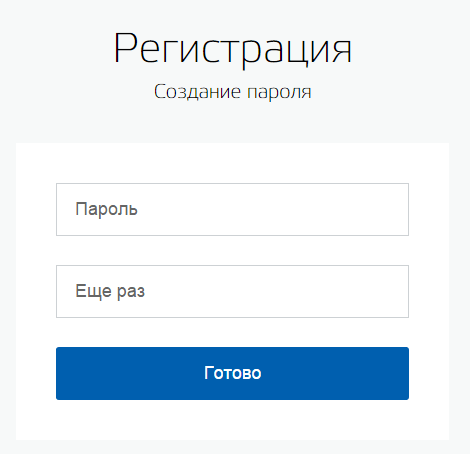
При вводе пароля появятся рекомендации, что пароль должен быть не менее 8 символов, а также уровень надежности пароля. Желательно, чтобы при вводе пароля появилась надпись зеленого цвета «Надежный».
Один и тот же пароль надо ввести 2 раза (рис. 5) и нажать на синюю кнопку «Готово». Появится сообщение: «Регистрация прошла успешно. Через 3 секунды вы перейдете обратно на портал».
Этот пароль иногда называют кодом ЕСИА, что означает пароль для входа на портал Госуслуг. Его не надо никому сообщать.
Поздравляю, первый шаг для регистрации в Госуслугах сделан! У Вас теперь есть на портале Госуслуг упрощенная учетная запись.
Упрощенная запись – доступ к справочно-информационным услугам
И появился доступ к услугам, НЕ требующим обязательного подтверждения личности. Количество таких услуг ограничено.
Доступ к информации по налогам, по пенсии и к большинству других необходимых услуг появится только после подтверждения личности, то есть, нужна на сайте Госуслуги полная регистрация.
На портале Госуслуг сообщается, что:
Упрощенная учетная запись позволяет получать услуги справочно – информационного характера. Для получения доступа к дополнительным услугам, повысьте уровень учетной записи, заполнив следующие поля в профиле: – ФИО; – пол; – дата рождения; – СНИЛС; – паспортные данные.
Данные пройдут онлайн-проверку (это может занять от нескольких секунд до 5 дней), и Вам станут доступны дополнительные услуги: проверка штрафов ГИБДД, запись на прием к врачу, регистрация товарного знака и многие другие.
Что делать если госуслуги привязаны к старому номеру телефона
Частой причиной потери доступа к личному кабинету госуслуг является потеря номера телефона. В связи с этим пользователь не может восстановить пароль и получать смс уведомления. Используйте механизм замены номера телефона. Для этого вам понадобится паспортные данные и возможность пользоваться электронной почтой, которая была указана во время регистрации.
Как изменить номер телефона в личном кабинете госуслуг:
На указанную электронную почту придет пароль и инструкция по восстановлению доступа. После того, как доступ в личный кабинет будет восстановлен, войдите на сайт госуслуг и в профиле измените номер вашего телефона.
Как поменять без трудностей
Очень часто пользователи сталкиваются и с трудностями при желании заменить свой имеющийся пароль на портале Госуслуги. Одной из наиболее частых проблем является утеря старого пароля или пользователь просто его забыл. В этом случае на помощь приходит возможность восстановления пароля.
Для этого при входе в аккаунт кликаем на фразу под кнопками «Забыли пароль?» и видим новую форму.

Восстановить пароль можно, как с помощью мобильного телефона или почты, так и через СНИЛС. Выбор остается за пользователем. Если используется номер — на него вскоре придет SMS с кодом для подтверждения, на этой же форме вводится новый пароль два раза и нажимаем «Сохранить».

Через электронную почту восстановление идентичное, только ссылка придет на электронный ящик пользователя.
Внимание! Для усиленной авторизации в настройках приложения можно выбрать контрольный вопрос, который будет задаваться системой при попытке изменения личных данных. Кроме того, пользователи иногда жалуются на перебои в процессе работы с порталом
Формы для заполнения иногда некорректно отображают информацию, а кнопки могут сработать не сразу. Также часто на сайте проходят технические работы, в связи с чем некоторые услуги могут временно не функционировать
Кроме того, пользователи иногда жалуются на перебои в процессе работы с порталом. Формы для заполнения иногда некорректно отображают информацию, а кнопки могут сработать не сразу. Также часто на сайте проходят технические работы, в связи с чем некоторые услуги могут временно не функционировать.
Для чего нужен номер телефона на Госуслугах
- Во время регистрации от пользователя требуется указание личных данных. В их число входят номер СНИЛС, действующий адрес электронной почты и номер телефона. Для проверки истинности последнего, на него будет отправлено СМС-сообщение с проверочным кодом. Это делается в течение нескольких секунд после ввода регистрационных данных. Полученную комбинацию нужно ввести в соответствующее поле. После подтверждения ввода регистрация будет окончена.
- После проведения регистрации входные данные рекомендуется записать и тщательно хранить. Однако иногда их можно безвозвратно утратить. В Госуслугах в этом случае предоставляется возможность восстановить доступ. Для этого можно воспользоваться тем мобильным телефоном, номер которого был указан при регистрации на сайте. Для этого нужно пройти специальную процедуру, в результате которой пароль будет отправлен на телефон при помощи СМС-сообщения.
- Для работы в Госуслугах предусмотрены различные уровни доступа. Чем он выше, тем больше возможностей предоставляется пользователю. При первоначальной регистрации предоставляется наиболее низкий из них. Продолжить можно при помощи следующих способов: обращение в МФЦ, обратиться онлайн через банк Тинькофф или воспользовавшись услугами Почты России. Второй из этих способов доступен только тем, у кого есть карта этого банка. В первых двух случаях подтверждение успешной регистрации осуществляется с помощью отсылки СМС-сообщения на номер мобильного телефона.
- Использование более надёжного метода идентификации при входе требует отсылки СМС-сообщения с проверочным кодом на телефон и ввода. Без этого доступ в Госуслуги предоставлен не будет. При двухфакторной идентификации нужно будет сначала ввести пароль и логин, потом проверочный код. В качестве логина могут быть применены: номер телефона, адрес электронной почты или номер СНИЛС.
Стандартные способы восстановления пароля
Под стандартным способом подразумевается дистанционное восстановление – в таком случае не требуется выходить из дома и обращаться к специалистам, достаточно иметь привязку страницы к действующему номеру телефона.
Важно! Данные, которые потребуются для восстановления, отличаются для разных видов учетной записи:
- Если утрачен доступ к упрощенной записи, то достаточно иметь актуальный номер телефона или действующую электронную почту
- Для доступа к странице со статусом “Подтвержденная”, помимо телефонного номера и почты, нужно подготовить паспорт, ИНН, СНИЛС.
Как восстановить пароль на Госуслугах по СНИЛС
СНИЛС потребуется для получения доступа к странице со статусом «Стандартная» и «Подтвержденная». Этот номер в системе Госуслуг используется как идентификатор личности. Нажимаем по кнопке «Я не знаю пароль» и попадаем на следующую страницу.
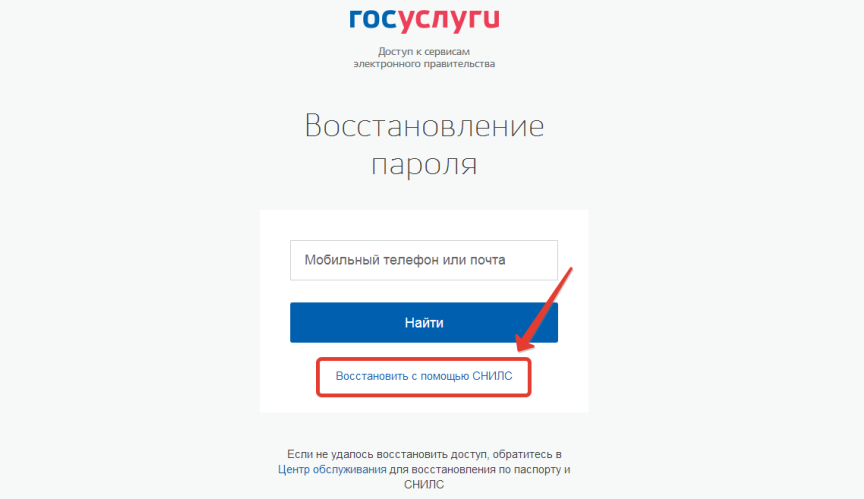
Восстановить с помощью СНИЛС
При восстановлении доступа по СНИЛС можно пойти тремя путями:
- Используем почту.
Если страница пользователя относится к таким категориям, то при восстановлении доступа к персональной странице нужно указать номер документа. Система получит подтверждение того, что вход осуществляет владелец аккаунта, и на электронную почту будет направлено письмо со ссылкой. Для изменения пароля нужно по ней перейти. Ссылка одноразовая – это значит, что перейти по ней можно только один раз, в случае повторной утраты доступа к странице ссылку нужно будет запросить повторно.
- Используем номер мобильного.
По сути, делаем все то же самое, что и с почтой, только при восстановлении указываем не адрес электронного ящика, а номер телефона. Но тут есть один нюанс: установлено временное ограничение для ввода кода – 300 секунд.
- СНИЛС не имеет привязанных контактов.
Как восстановить пароль на Госуслугах по телефону
Если у пользователя страница со статусом «Упрощенная», достаточно иметь только доступ к номеру телефона, чтобы вернуть доступ к странице и поменять данные входа. После нажатия кнопки «Я не знаю пароль» вводим телефон, к которому привязана страница. В СМС-сообщении придет код, который надо будет ввести в появившейся форме. Далее будет предложено ввести новый пароль.
Важно! Если страница «Стандартная» или «Подтвержденная», то просто доступа к телефону недостаточно. Потребуются также паспортные данные, номер СНИЛС или ИНН
Порядок действий таков:
- Заходим на страницу восстановления пароля.
- Указываем номер мобильного.
- Доказываем, что на страницу заходит не робот (вводим капчу).
- Прописываем паспортные данные, номер СНИЛС или ИНН.
- Получаем сообщение от портала.
- Вводим код из сообщения.
- Устанавливаем новый пароль.
- Входим в систему.
Если возникнут какие-то неполадки, то придется обращаться в центр обслуживания.
Как восстановить пароль на Госуслугах через Сбербанк онлайн
Сейчас можно зарегистрироваться на сайте Госуслуг через сервис СбербанкОнлайн. Если регистрация на сайте прошла именно через онлайн-банк, то восстановить пароль будет легко. Для начала нужно войти в онлайн-сервис от банка. Далее в личном кабинете ищем раздел «Прочее», и там выбираем кнопку «Регистрация на Госуслугах».
Система будет давать пользователю подсказки. Если следовать им, то доступ к личному кабинету на Госуслугах будет восстановлен.
Если пользователь вошел в онлайн-банкинг через телефон, то в меню нужно выбрать пункт «Услуги».
Также интересно
Что дает звание заслуженныйКак живут в дубаеЧто такое нормальная продолжительность рабочего времениЧто сказать доктору чтобы дал больничныйКак аннулировать доверенностьЧто такое паспорт иностранного гражданина
Поделитесь своим мнением о статье.
Ещё никто не оставил комментария, вы будете первым.
- https://womanlaw.ru/trudovye-pravootnosheniya/kak-na-portale-gosuslug-izmenit-adres-elektronnoj-pochty
- https://sprechen.ru/info/kak-pomenjat-jelektronnuju-pochtu-na-gosuslugah/
- https://kalibr20.ru/urkons/kak-izmenit-adres-jelektronnoj-pochty-v-gosuslugah/
- https://yurist21.ru/kak-izmenit-elektronnuyu-pochtu-v-gosuslugah.html
Пошаговая инструкция: как изменить пароль на Госуслугах в личном кабинете
Регистрация и вход в приложение
Для выполнения каких-либо действий на портале необходимо авторизоваться. Если вы еще не зарегистрированы в системе, это можно сделать на главной странице
Важно придумать сложный набор символов, потому как слабый система не пропустит
На портале Госуслуги нажимаем «Зарегистрироваться» и начинаем процесс авторизации, заполняя все необходимые поля данными. Затем подтверждаем регистрацию и автоматически попадаем в Личный кабинет.

Как можно сменить пароль
В выпадающем меню справа сверху выбираем «Личный кабинет».

В открывшемся разделе о персональной информации следует кликнуть «Мои данные и контакты».

Затем переходим на вкладку настроек учетной записи.

В разделе «Безопасность» нажимаем «Сменить пароль» и видим открытое новое окно, где важно правильно ввести старый назначенный код, новый и подтвердить последний повторным введением. Также есть возможность сгенерировать набор символов (сервис автоматически создаст уникальный набор символов и цифр)
Обратите внимание, что пароль на смену должен содержать, как латинские буквы, цифры, так и знаки пунктуации, чтобы уровень сложности был допустимым для сохранения. В противном случае система выдаст ошибку

Заполнив форму, подтверждаем действие нажатием на кнопку «Изменить».
Поздравляем! Вы поменяли свой пароль в личном кабинете.
Ещё один действенный способ
Бывают случаи, когда пользователь не имеет возможности в онлайн режиме совершить смену пароля. К примеру, утеря телефона или отсутствие электронной почты с привязкой к аккаунту станут преградой для данной процедуры. В таком случае человек может обратиться в ближайший центр обслуживания для получения информации о вариантах решения вопроса.

Важно! Поддержка Госуслуг для своих клиентов доступна в любое время суток, без выходных и праздников. Вы можете позвонить на горячую линию по телефону 8 800 100 70 10 или 115 с мобильного
Вы можете позвонить на горячую линию по телефону 8 800 100 70 10 или 115 с мобильного.
А также можно написать письмо в техподдержку на сайте. Для того нужно с главной страницы Госуслуг перейти в раздел «Поддержка». Помимо часто задаваемых вопросов, несколько ниже есть кнопка «Задать вопрос». Можно нажать сразу на вкладку онлайн-чата или кликнуть на ссылку «Напишите нам», если ответа найти так и не удалось. По нажатию будет открыта строка для ввода сообщения.
Возможные проблемы при смене номера
Процедура смены номера позволяет легко заменить используемый номер телефона. Однако иногда проверочный код может не прийти. Это может произойти по следующим причинам:
- По какой-то причине такой номер уже применяется для доступа в другой учётной записи Госуслуг.
- При вводе номера была допущена ошибка.
- Возникли проблемы с сим-картой. Это может произойти по различным причинам. Например, она неисправна или заблокирована оператором.
Если в этот момент сайт перегружен, то нужно подождать в течение некоторого времени и провести процедуру повторно.
Как восстановить вход на сайт Госуслуг, если изменился номер телефона
Ссылка для входа в личный кабинет
Если для доступа была установлена двухфакторная проверка, то нужно учитывать, что без старого номера воспользоваться ей нельзя. Использование такого способа доступа к личной информации делает её более защищённой, но при этом номер телефона и адрес электронной почты должны быть активными. В таком случае при смене телефона следует обращаться в МФЦ.
ВячеславНесколько лет работал в салонах сотовой связи двух крупных операторов. Хорошо разбираюсь в тарифах и вижу все подводные камни. Люблю гаджеты, особенно на Android.Вопрос экспертуЧто делать, если прежний номер телефона недоступен, как его поменять?Можно провести процедуру замены онлайн или обратиться для этого в Многофункциональный центр с паспортом.Как быть, если при замене номера возникают проблемы и непонятно, как их решить?Нужно обратиться в службу поддержки портала Госуслуги, позвонив по номеру 8-800-100-70-10. Специалисты помогут найти решение возникшей проблемы.
Портал Госуслуги — это востребованный интернет ресурс
Важно, чтобы данные, необходимые для доступа к нему, тщательно сохранялись. Удобно, если они записаны на бумаги и их держат отдельно
Госуслуги позволяют легко и удобно осуществлять оформление документов в большинстве ситуаций. При утере или изменении важной информации существуют простые процедуры восстановления доступа, которыми легко воспользоваться.
Главная страница » Полезные инструкции
Узнайте, как войти в личный кабинет Госуслуги, если сменился номер телефона, который был указан при регистрации. Пошаговая инструкция поможет вам решить данную проблему.
В момент регистрации на портале госуслуг происходит автоматическая привязка номера телефона к аккаунту. Многие предпочитают использовать мобильный в качестве логина. В случае смены сим-карты старый телефон следует удалить из учетной записи, а новый указать в разделе контактной информации. Войти в профиль в этом случае можно через почту или СНИЛС.
Как восстановить пароль на сайте Госуслуги, если изменился номер телефона или утерян доступ к почте
Обратиться в техподдержку или посетить центр «Мои документы» вам придется не только по причине того, что не один из вышеперечисленных вариантов не помог, но и при смене номера мобильного и потере данных от электронной почты. Таким образом, при изменении телефона или отсутствии доступа к почтовому ящику вы не сможете совершить процедуру восстановления на портале.
Вам придется посетить один из Центров обслуживания перейдя по соответствующей ссылке и выбрав удобный МФЦ или Пенсионный Фонд, где можно совершить процедуру авторизации с паспортом и СНИЛС, сообщив сотруднику ваш новый номер телефона или почты.
Это сделано для сохранности конфиденциальных данных о гражданах, зарегистрированных на Госуслугах. Согласитесь, что никто не застрахован от утери одного из документов, которыми может воспользоваться злоумышленник и завладеть всей информацией о вас. Введя, к примеру номер вашего ИНН он оказался бы в вашем личном кабинете и совершил за вас любые действия. Именно поэтому на сайте Государственных услуг реализована двухфакторная авторизация.
Резюмируя все вышеизложенное, добавим: на просторах интернета хранится много конфиденциальной информации. Для ее сохранности от мошенников тщательно подбирайте, храните и не передавайте третьим лицам ключи, коды и цифровые комбинации, которые вы указали при регистрации на Госуслугах.
ГлавнаяЛИЧНЫЙ КАБИНЕТ
Портал государственных услуг – ресурс, позволяющий заказывать необходимые государственные и муниципальные услуги. С его помощью можно получить паспорт, заплатить налоги и штрафы, записаться к врачу, встать в очередь в садик и даже открыть собственный бизнес. И всё это с минимум бюрократических проволочек и длинных очередей.
Но как быть, если зайти на сайт не удаётся? Если старый пароль потерян или пользователь забыл его? Не придётся ли заново зарегистрироваться? Сразу успокоим: да, восстановить доступ к сайту Госуслуги возможно. И сделать это просто, можно даже не выходя из дома.
Как изменить номер телефона в Госуслугах: пошаговая инструкция, какие могут возникнуть трудности
Кратко опишите в форме вашу проблему, юрист БЕСПЛАТНО подготовит ответ и перезвонит в течение 5 минут! Решим любой вопрос!
На портале Госуслуг в личном кабинете содержится вся информация о пользователе.
Сюда относятся как сведения из документов (паспорт, СНИЛС, ИНН), так и контактные данные (адрес, номер телефона и т.д.).
Смена сведений из документов подтверждается в государственных органах или МФЦ, но контактные данные можно изменить самостоятельно.
Пошаговая инструкция, как можно сменить номер мобильного телефона в Госуслугах
 Для прохождения процедуры не нужны дополнительные сведения и документы
С течением времени контактные данные пользователя портала Госуслуг могут изменяться, например номер телефона или потребуется сменить пароль. При смене номера телефона следует не только оповестить родных и близких, но и изменить данные в используемых онлайн-сервисах и мобильных приложениях. Что для этого нужно? Как изменить номер телефона на портале Госуслуг? Для чего это нужно? В какие сроки это сделать?
Для того, чтобы сменить номер контактного телефона, не требуется представления каких-либо документов. Сделать это можно достаточно быстро и легко. Для этого необходимо придерживаться следующей инструкции.
Шаг 1
- Зайдите на официальный портал государственных услуг.
- Авторизуйтесь на сервисе.
- Для входа в учетную запись необходимы следующие сведения:
- мобильный телефон/адрес электронной почты/СНИЛС;
- пароль.
Шаг 2
Зайдите в личный кабинет учетной записи. Для этого в правом верхнем углу рядом с фамилией и инициалами нажмите на стрелочку вниз.
- Выберите раздел «Личный кабинет».
В личном кабинете учетной записи выберите подраздел «Мои данные и контакты».

Шаг 4
Спуститесь вниз по веб-странице до пункта «Контактная информация». В этом пункте выберите строку «Мобильный телефон».

Шаг 5
Корректировка производится в самом блоке. Щелкните мышкой дважды на предыдущий номер мобильного телефона и введите новый. Нажмите на кнопку «Сохранить».

На новый номер мобильного телефона придет СМС-сообщение, содержащее код подтверждения. Необходимо будет ввести полученное кодовое значение в строку, которая появится в настройках профиля. Срок действия кода ограничивается 5 минутами.
Корректировка номера мобильного телефона в системе необходима для того, чтобы пользователь имел возможность получать смс-подтверждения при двухэтапной проверке входа.
Последняя предполагает введение основного пароля аккаунта, а затем введение кодового значения, присланного на мобильный номер.
Также номер мобильного телефона требуется для отправки уведомлений о проводимых действиях на портале (при их подключении).
 Номер телефона необходим для входа в портал
Установленных сроков для того, чтобы поменять контактную информацию в личном кабинете, нет. Однако в интересах пользователя не затягивать с этой операцией.
Количество корректировок контактной информации на портале Госуслуг РФ не ограничено. Порядок выполнения такой процедуры достаточно простой и не требует дополнительных вмешательств контролирующих органов.
Стоит также отметить, что один мобильный номер может быть привязан только к одной учетной записи на портале. Сделано это с целью защиты личных данных пользователей.
Какие могут возникнуть трудности
 За помощью также можно обратиться к сотрудникам МФЦ
Если у пользователя подключена двухэтапная проверка входа, которая привязана к предыдущему мобильному номеру с отсутствующим доступом, то чтобы войти в личный кабинет интернет-портала Госуслуги потребуется обращаться в государственные ведомства или МФЦ. Уполномоченные сотрудники восстановят доступ к личному кабинету.
Если ошибка при смене номера всплывает из-за технических работ или сбоев на сайте, то рекомендуется повторить попытку позднее. Как правило, сервис наиболее загружен в рабочее время, в утренние и вечерние часы можно без проблем выполнить любую операцию.
Ещё вариант, можно позвонить на горячую линию портала Госуслуг
При возникновении трудностей рекомендуется обращаться по номеру горячей линии портала Госуслуги.
Несомненно, портал Госуслуг является одним из востребованных интернет-сервисов, который позволяет взаимодействовать с различными государственными структурами.
Поэтому при изменении мобильного номера, рекомендуется не откладывать корректировку контактных данных учетной записи в личном кабинете.
Своевременное внесение достоверной и актуальной информации на портал является залогом качественного и быстрого оказания услуги.
Как изменить пароль в личном кабинете с телефона
При отсутствии ПК можно сделать это на смартфоне, достаточно следовать приведенной ниже инструкции:
- Тут все довольно просто, авторизуемся на Госуслугах, заходим в меню и выбираем пункт ЛК.
- Далее, пролистаем вниз до раздела настроек и переходим в него, проделав аналогичные манипуляции для изменения пароля.
- На Госуслугах часто происходит бесконечная загрузка страниц при просмотре сайта с телефона. Если вы видите на экране такую картину, воспользуйтесь другим способом.
- Если вам не удается попасть на страницу смены пароля в мобильном виде, зайдите в настройки браузера и выберите полную версию. Наглядный пример актуален для интернет-обозревателя Google Chrome, но главное понять, что сделать, а дальше можно разобраться.
После переключения в десктопный вид на Госуслугах, поменять пароль с телефона не составит большого труда. Проделайте процедуру из первого пункта, она идентична действиям при использовании персонального компьютера.
Как восстановить пароль на Госуслугах
Каждый зарегистрированный на сайте пользователь проходит проверку своих данных на добровольной основе. Все это делается для того, чтобы впоследствии гражданин смог максимально быстро подобрать точную информацию для региона, где он проживает. Пройдя расширенную регистрацию один раз, можно просто написать в адресной строке и ввести логин и пароль, далее просто зайти в свой личный кабинет на сайте.
Восстановление доступа для иностранцев
Иностранные граждане регистрируются на сайте по следующей схеме АААВВВВССССССDD, где:
- первые 3 символа обозначают страну, гражданином которой является человек;
- далее идут 4 знака, расшифровывающие серию документа;
- 5 следующих обозначают порядковый номер документа;
- крайние 2 символа отображают год рождения гражданина.
Чтобы восстановить пароль на сайте , иностранцам необходимо будет предоставить данные, указанные выше. Эту процедуру можно провести, зайдя в сервис «Восстановить пароль?», находящийся на странице входа в Личный Кабинет.
Восстановление доступа для российских граждан
Вход в раздел «Восстановить пароль» потребуется и гражданам нашей страны, где они смогут получить новый пароль для Госуслуг при утере старого. Для граждан РФ данная процедура в значительной мере упрощена. Восстановление пароля для сайта Госуслуги.ру аналогично начинается с сервиса «Восстановить пароль?», куда необходимо зайти первым делом. Далее вам будут предложены различные варианты получения нового пароля для портала Госуслуги:
- при помощи электронного почтового ящика;
- при помощи номера мобильного телефона;
- можно прописать номер своего СНИЛС и получить специальный код, который сгенерирует система.
Далее вам останется просто дать ответ на контрольный вопрос, который вы собственноручно указывали при регистрации. При использовании первых двух вариантов, система вышлет специальный код на ваш номер телефона или почтовый ящик с описанием дальнейших указаний о том, как изменить пароль на Госуслугах. Данный код будет необходимо ввести на сайте, и при корректном распознавании его системой, вам будет предоставлена возможность ввода нового пароля.
Смена пароля на портале Госуслуги
Для обеспечения безопасности и сохранности документов и персональной информации на едином портале государственных услуг реализована авторизация при помощи защитного пароля. На сайте хранятся сведения из паспорта, номер СНИЛС, ИНН, водительское удостоверение и другие. С его помощью, никто посторонний не сможет воспользоваться вашей учетной записью в корыстных целях. При регистрации нового аккаунта можете самостоятельно задать уникальную комбинацию цифр и букв, о которой будете знать только вы.
Помимо этого, следует принять меры безопасности при использовании интернет-ресурса:
- Никогда и никому не показывайте, не рассказывайте ключ безопасности, даже близким друзьям и родственникам.
- Старайтесь придумать сложную комбинацию, которую трудно будет взломать злоумышленникам, ваша защита зависит от вас.
- Не используйте одинаковый пароль на нескольких сетевых ресурсах.
- Постарайтесь запомнить последовательность или записать его на листок, который будете хранить в надежном месте.
Порой возникает потребность изменить защитный пароль. Можете провести процедуру самостоятельно, непосредственно на портале Госуслуги. Для этого вам потребуется персональный компьютер, мобильное устройство или планшет с постоянным выходом в интернет. Следуйте инструкции:
- Выполните авторизацию на официальном портале под своей учетной записью, введите логин, номер мобильного телефона, почту или СНИЛС, а также пароль.
- В основном меню интернет-сервиса кликните на свои инициалы, которые расположены на верхней панели рабочего стола.
- Откроется всплывающее окно, в котором нажмите на кнопку перехода в личный кабинет.
- В следующем окне увидите свои персональные данные и все добавленные документы. Перейдите в раздел параметров учетной записи.
- Выберите вкладку настроек безопасности.
- Здесь увидите ссылку на изменение защитного пароля, нажмите на нее.
- После этого на экране отобразится заявка, в которой следует указать предыдущую кодовую последовательность и указать новую.
- Система предложит автоматически сгенерировать новый пароль, использую случайные числа.
- Дайте согласие на смену. Следует учитывать, что комбинацию следует подбирать в английской раскладке клавиатуры, используя строчные и заглавные буквы, цифры и дополнительные знаки препинания. Чем сложнее будет пароль, тем труднее будет его взломать. Если код не будет соответствовать условиям безопасности, то система предложит придумать новый.
- Готово. Запомните указанную комбинацию и не разглашайте ее посторонним лицам.